
Suite Meta: Guia Completo com Tutorial Passo a Passo e Funcionalidades
Domine a Suite Meta em dias e multiplique suas vendas com automação inteligente e gestão centralizada de campanhas.
Fale agora com um especialista do Grupo Nogueira e receba um diagnóstico gratuito do seu marketing. Resposta rápida no WhatsApp.
💬 Falar com o Grupo NogueiraSuite Meta é a plataforma central do Meta para gerenciar campanhas, anúncios, páginas e integrações em um único painel. Se você trabalha com tráfego pago ou gestão de redes sociais, conhecer cada funcionalidade da Suite Meta é obrigatório para não deixar dinheiro na mesa. Neste guia, você vai aprender desde o primeiro clique até estratégias avançadas que geram resultados reais.
A Suite Meta concentra ferramentas que antes estavam espalhadas: Ads Manager, Business Manager, Pixel, Conversions API e muito mais. Centralizar tudo economiza tempo, reduz erros e abre portas para automações que seus concorrentes ainda não estão usando.
O que você vai ver
- O que é Suite Meta e por que importa
- Como acessar e configurar sua primeira conta
- Funcionalidades principais da Suite Meta
- Integrações essenciais e como conectar
- Suite Meta vs. ferramentas concorrentes
- Erros comuns e como evitar
O que é Suite Meta e por que importa
Suite Meta é a plataforma unificada do Meta que reúne todas as ferramentas necessárias para gerenciar presença, anúncios e dados de negócios em Facebook, Instagram, WhatsApp e Messenger. Ela funciona como o painel de controle central: de lá você cria campanhas, rastreia conversões, gerencia permissões de equipe e integra sistemas externos.
Por que a Suite Meta é essencial
Antes da Suite Meta, você precisava pular entre diferentes plataformas. Hoje, tudo converge em um lugar. Isso significa menos cliques, menos confusão e mais precisão nos dados. Empresas que dominam a Suite Meta conseguem escalar campanhas 3 a 5 vezes mais rápido do que quem ainda usa ferramentas desintegradas. A Suite Meta também oferece recursos de automação que reduzem trabalho manual e aumentam ROI.
Para quem trabalha com tráfego pago, a Suite Meta é tão importante quanto conhecer a própria plataforma de anúncios. Sem ela, você fica cego em relação aos dados de conversão, perde oportunidades de otimização e não consegue escalar com segurança. Se você quer dominar a Suite Meta e transformar isso em receita, converse com nossos especialistas.
Diferença entre Suite Meta e Ads Manager
Ads Manager é apenas a ferramenta de criação e gestão de anúncios. Suite Meta é muito maior: inclui Ads Manager, mas também Business Manager, Pixel, Conversions API, gerenciamento de páginas, permissões de equipe e integrações. Pense em Ads Manager como um carro e Suite Meta como toda a infraestrutura de uma concessionária.
Muitas empresas ainda confundem os dois. Ads Manager é onde você cria o anúncio. Suite Meta é onde você estrutura tudo para que Ads Manager funcione no seu melhor potencial. A diferença é crucial para quem quer escalar de verdade.
Quem precisa dominar Suite Meta
Agências de tráfego, e-commerce, SaaS, consultores e qualquer negócio que investe em anúncios digitais precisa conhecer Suite Meta em profundidade. Mesmo que você não crie anúncios pessoalmente, entender a plataforma ajuda você a delegar melhor, acompanhar resultados e tomar decisões mais rápidas. Na Grupo Nogueira, todos os nossos consultores dominam Suite Meta como base: gerenciamos mais de R$20MM em anúncios para clientes, e Suite Meta é o coração de tudo.
Como acessar e configurar sua primeira conta
Acessar Suite Meta é simples, mas a configuração inicial exige atenção. Erros nesta etapa custam caro depois. Vamos passo a passo para você não deixar nada de fora.
Passo 1: Criar sua conta Meta Business
Abra o navegador e vá para business.facebook.com. Clique em “Criar conta”. Você vai precisar de um email válido e uma senha forte. Use um email corporativo, não pessoal: isso facilita depois quando você precisar transferir acesso ou adicionar mais pessoas na equipe.
Após criar a conta, o Meta vai pedir informações básicas: nome da empresa, seu nome completo, país e tipo de negócio. Preencha com cuidado. Essas informações aparecem em documentos e relatórios, então erros aqui viram problemas depois. Confirme seu email antes de prosseguir.
Passo 2: Conectar sua página do Facebook
Dentro de Suite Meta, vá para “Contas” no menu esquerdo e clique em “Páginas do Facebook”. Se você já tem uma página, clique em “Adicionar” e selecione a página na lista. Se não tem, crie uma nova ali mesmo. A página é obrigatória: sem ela, você não consegue criar anúncios.
Após conectar a página, Suite Meta vai pedir permissões. Conceda todas as permissões necessárias. Isso permite que a plataforma acesse dados da página, crie anúncios e rastreie conversões. Sem permissões completas, você fica com funcionalidades limitadas.
Passo 3: Instalar o Pixel do Facebook
O Pixel é o código que rastreia o que acontece no seu site. Vá para “Dados” no menu esquerdo, depois “Pixels”. Clique em “Criar”. Escolha um nome descritivo como “Pixel Principal” ou “Pixel E-commerce”. Copie o código do Pixel e cole no cabeçalho (seção HEAD) do seu site, antes da tag de fechamento.
Se seu site usa WordPress, use um plugin como Meta Pixel Manager ou Pixel Catalyst para instalar sem mexer em código. Se usa Shopify, a integração é nativa. Após instalar, teste usando o Pixel Helper do Chrome: ele vai mostrar se o Pixel está funcionando e quais eventos estão sendo rastreados.
Passo 4: Configurar Conversions API
Conversions API é o rastreamento server-side: dados de conversão vêm direto do seu servidor para o Meta, sem depender só do Pixel no navegador. Isso é especialmente importante em 2025, com bloqueios de cookies cada vez maiores. Vá para “Dados” e clique em “Conversions API”. Crie uma nova conexão e escolha sua plataforma (Shopify, WooCommerce, Zapier, etc.).
Se sua plataforma não está na lista, use um integradora como Zapier ou Make. A Conversions API é mais confiável que o Pixel sozinho e melhora a qualidade do rastreamento em até 40%. Isso significa menos desperdício em anúncios e mais conversões reais.
Funcionalidades principais da Suite Meta
Suite Meta tem dezenas de funcionalidades. Aqui estão as que realmente importam para quem quer resultados: Ads Manager, Business Manager, Pixel, Conversions API, Audience Manager e Gerenciador de Catálogos. Vamos explorar cada uma.
Ads Manager: criação e gestão de campanhas
Ads Manager é onde você cria, edita e acompanha anúncios. Dentro de Suite Meta, clique em “Ads Manager” no menu esquerdo. Você vai ver três níveis: Campanha, Conjunto de Anúncios e Anúncio. Cada nível tem seu próprio objetivo e configurações. Campanha define o que você quer alcançar (vendas, leads, tráfego). Conjunto de Anúncios define quem vai ver (público, localização, idade). Anúncio é o criativo em si (imagem, vídeo, texto).
Para criar uma campanha, clique em “Criar”, escolha seu objetivo (recomendamos Conversão para e-commerce e Leads para serviços), defina seu orçamento diário ou total, e configure seu público. Use lookalike audiences baseadas em clientes reais para escalar. Teste múltiplas variações de criativo no mesmo conjunto de anúncios para descobrir o que funciona. Isso é A/B testing básico e essencial.
Business Manager: gestão centralizada e permissões
Business Manager é o coração administrativo de Suite Meta. Aqui você gerencia quem tem acesso a quê, conecta múltiplas contas de anúncios, páginas e pixels, e estrutura sua organização. Vá para “Configurações” no canto inferior esquerdo e clique em “Business Settings”.
Dentro de Business Manager, você pode adicionar pessoas da equipe com diferentes níveis de permissão: Admin (acesso total), Editor (pode criar e editar campanhas), Analyst (pode ver relatórios mas não editar) e Restricted Analyst (acesso limitado a relatórios). Isso é crítico para agências: cada cliente tem sua própria conta de anúncios dentro do seu Business Manager, isolada e segura.
Audience Manager: segmentação e retargeting
Audience Manager é onde você cria públicos personalizados para anúncios. Existem três tipos principais: Custom Audiences (baseadas em dados que você tem), Lookalike Audiences (pessoas parecidas com seus clientes) e Saved Audiences (públicos pré-definidos por interesse, localização, etc.).
Para criar uma Custom Audience, vá para “Audiences” em Ads Manager, clique em “Criar Audience” e escolha “Custom Audience”. Você pode fazer upload de uma lista de emails, conectar seu Pixel para retargeting, ou usar dados do Conversions API. Lookalike Audiences são ouro puro: o Meta encontra pessoas novas que se comportam como seus melhores clientes. Use sempre uma Lookalike de 1% (mais similar) para campanhas de alto valor.
Catalog Manager: organização de produtos
Se você vende produtos, Catalog Manager é obrigatório. Aqui você centraliza todos os seus produtos, preços, descrições e imagens. Anúncios dinâmicos usam o catálogo para mostrar automaticamente o produto certo para a pessoa certa.
Para criar um catálogo, vá para “Catálogos” em Suite Meta e clique em “Criar”. Escolha “E-commerce” se você tem uma loja online. Conecte sua plataforma (Shopify, WooCommerce, etc.) ou faça upload de um arquivo CSV. O Meta vai sincronizar automaticamente seus produtos. Isso permite criar anúncios dinâmicos que mostram produtos específicos baseado no comportamento do usuário.
Analytics e Relatórios
Suite Meta oferece relatórios nativos, mas para análise profunda, você precisa de ferramentas complementares. Dentro de Ads Manager, você vê métricas básicas: impressões, cliques, conversões, ROAS (retorno sobre gasto em anúncios), CPC (custo por clique) e CPM (custo por mil impressões). Crie dashboards personalizados clicando em “Criar Coluna” para acompanhar apenas o que importa.
Exporte relatórios em CSV para análise mais profunda no Excel ou Google Sheets. Crie um relatório semanal com: gasto total, conversões, ROAS, CPC e públicos com melhor desempenho. Isso te dá visibilidade real e permite otimizar rápido. Se você quer estruturar relatórios profissionais e otimizações contínuas, nossos consultores fazem isso todos os dias.
Integrações essenciais e como conectar
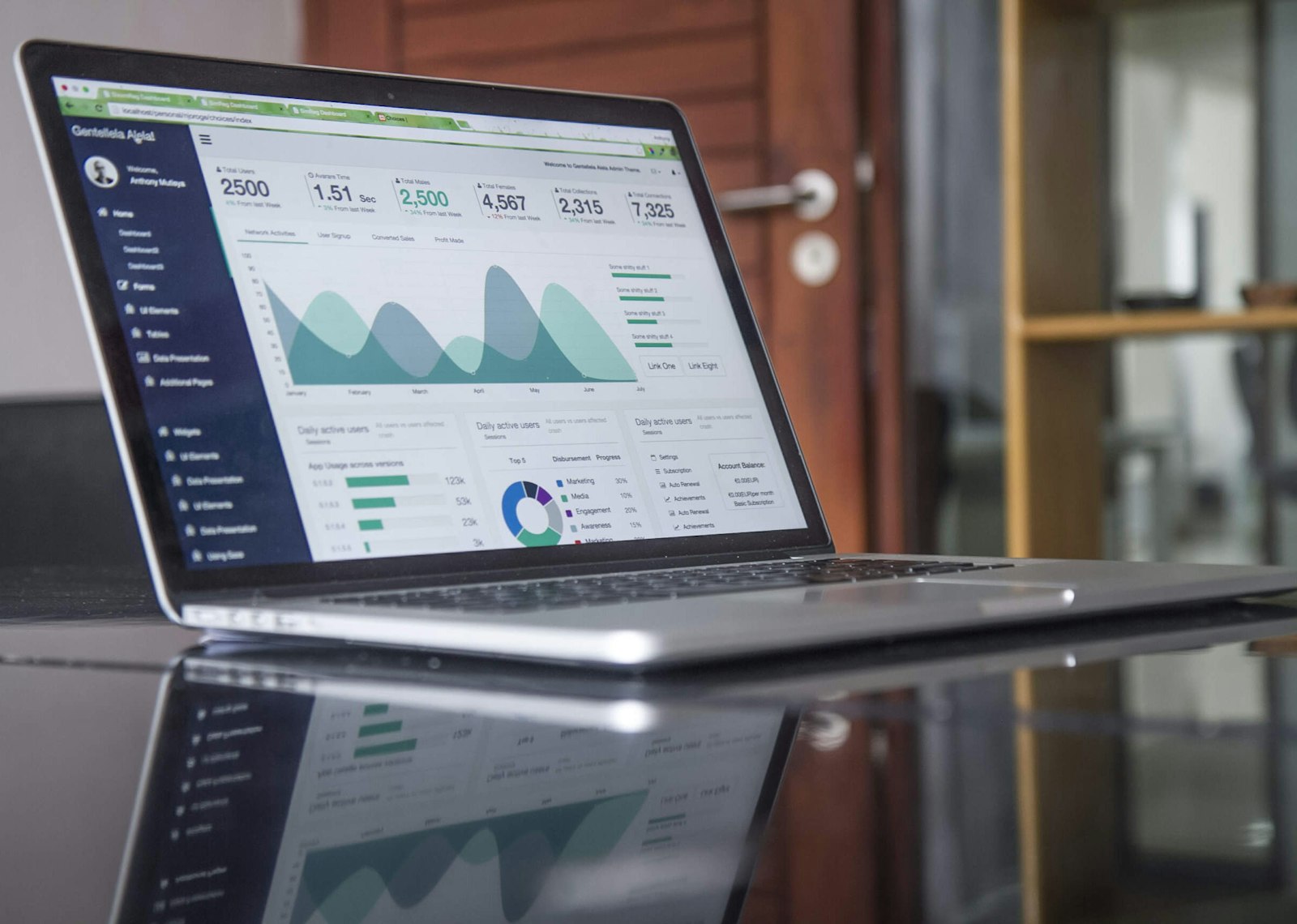
Suite Meta sozinha é poderosa, mas integrada com outras ferramentas fica imbatível. Aqui estão as integrações que realmente movem agulha.
Integração com CRM e ferramentas de email
Conectar Suite Meta com seu CRM (como Pipedrive, HubSpot ou Salesforce) permite enviar leads capturados por anúncios direto para seu sistema de vendas. Use Zapier ou Make como intermediária: quando um lead preenche um formulário em seu site, Suite Meta captura, e Zapier envia para seu CRM automaticamente.
Para email marketing, integre com plataformas como RD Station, Mailchimp ou ActiveCampaign. Isso permite criar sequências de email automáticas baseadas em ações do usuário. Alguém clicou em seu anúncio mas não comprou? Envia um email de follow-up automático. Alguém comprou? Envia uma sequência de upsell. Automação é multiplicador de ROI.
Integração com Google Analytics e Google Ads
Conecte Suite Meta com Google Analytics 4 para ver o caminho completo do usuário. Vá para Google Analytics, clique em “Administração”, depois “Fontes de Dados”, e adicione Meta como fonte. Isso permite ver em GA4 quais campanhas do Meta geram mais valor, não só conversão imediata.
Se você também usa Google Ads, crie uma estratégia de omnichannel: Meta para retargeting e lookalike, Google para keywords de alto intent. Acompanhe tudo em um único dashboard usando Data Studio do Google. Isso te dá visão 360 do seu marketing.
Integração com plataformas de e-commerce
Se você usa Shopify, a integração é nativa. Vá para “Apps” em Shopify, procure por “Meta for Shopify” e clique em “Adicionar app”. Autorize e pronto: seus produtos, pedidos e clientes sincronizam automaticamente com Suite Meta. Isso ativa anúncios dinâmicos, retargeting automático e rastreamento de conversão sem código.
Para WooCommerce, use o plugin oficial “Facebook for WooCommerce”. Para Magento, use a extensão nativa. Essas integrações garantem que cada venda seja rastreada corretamente, o que melhora a qualidade dos públicos e reduz custo de aquisição.
Integração com ferramentas de gestão de tráfego
Se você trabalha com agência ou gerencia múltiplas contas, use ferramentas como Revealbot ou Adverity para centralizar Suite Meta com Google Ads, TikTok Ads e outros. Essas plataformas oferecem automação de regras (pausar campanhas com ROAS baixo, aumentar orçamento em campanhas com ROAS alto) e relatórios unificados.
Na Grupo Nogueira, usamos essas ferramentas para gerenciar campanhas de clientes 24/7. Automação reduz tempo operacional em 60% e melhora resultados porque otimizações acontecem em tempo real, não apenas uma vez por semana.
Suite Meta vs. ferramentas concorrentes
Suite Meta é a melhor para quem investe em Meta Ads, mas existem alternativas. Vamos comparar com as principais ferramentas do mercado.
Suite Meta vs. Google Ads
Google Ads é focado em keywords e busca. Suite Meta é focado em públicos e comportamento. Google Ads é melhor para capturar intenção de compra já formada (alguém digitou “comprar sapato”). Suite Meta é melhor para criar intenção (mostrar sapato bonito para quem gosta de moda). Ambas são complementares, não concorrentes. Use as duas juntas para cobertura máxima.
Google Ads tem interface mais complexa, mas oferece mais controle granular. Suite Meta é mais intuitiva e oferece melhor segmentação por público. Para e-commerce, recomendamos 60% do orçamento em Meta e 40% em Google. Para B2B, inverta: 60% Google, 40% Meta.
Suite Meta vs. TikTok Ads Manager
TikTok Ads Manager é mais novo e focado em vídeo curto. Suite Meta é mais madura e oferece mais tipos de anúncios (carrossel, coleção, stories, reels, etc.). TikTok tem público mais jovem (13 a 35 anos). Meta tem público mais amplo (13 a 65+ anos). Se seu público é Gen Z, TikTok é essencial. Se é mais diverso, Meta é melhor.
TikTok oferece melhor performance para vídeos virais e conteúdo criativo. Meta oferece melhor rastreamento de conversão e integrações com e-commerce. Não é “um ou outro”: use ambos se seu orçamento permite.
Suite Meta vs. Ferramentas de automação (Zapier, Make, etc.)
Ferramentas como Zapier e Make não são concorrentes diretos de Suite Meta. São complementares. Suite Meta é a plataforma de anúncios. Zapier é a cola que conecta Suite Meta com outras ferramentas. Você precisa de ambas para automação completa. Zapier sozinho não cria anúncios. Suite Meta sozinha não conecta com CRM. Juntas, criam máquinas de geração de leads.
Use Suite Meta para o que ela faz melhor (anúncios e rastreamento). Use Zapier para o que ela faz melhor (automação entre plataformas). Essa combinação é imbatível.
| Ferramenta | Melhor para | Curva de aprendizado | Preço |
|---|---|---|---|
| Suite Meta | Anúncios em Meta, rastreamento, públicos | Média | Grátis (paga por anúncios) |
| Google Ads | Busca, keywords, intent | Alta | Grátis (paga por anúncios) |
| TikTok Ads | Vídeo curto, Gen Z, viralidade | Média | Grátis (paga por anúncios) |
| Revealbot | Automação de regras, relatórios unificados | Média | A partir de $99/mês |
| Zapier | Automação entre plataformas | Baixa | A partir de $19/mês |
Quando usar Suite Meta vs. outras plataformas
Use Suite Meta se: você vende para público amplo, quer rastreamento robusto, tem e-commerce ou leads. Use Google Ads se: seu público busca ativamente, você tem alto orçamento, quer controle granular. Use TikTok se: seu público é jovem, você cria vídeos virais, quer crescimento rápido. Use Zapier se: você quer automação entre múltiplas ferramentas.
A maioria das empresas bem-sucedidas usa Suite Meta + Google Ads + Zapier. Essa tríade cobre 90% das necessidades de marketing digital. Se você quer estruturar essa estratégia omnichannel e começar a escalar, fale com nossos consultores.
Erros comuns e como evitar
Mesmo com Suite Meta bem configurada, erros operacionais custam caro. Aqui estão os mais comuns e como evitar.
Erro 1: Pixel mal instalado ou não rastreando
Muitas empresas instalam o Pixel mas não testam. Resultado: campanhas rodam, conversões não são rastreadas, e o Meta não aprende. Sempre teste o Pixel usando o Pixel Helper do Chrome. Ele mostra exatamente quais eventos estão sendo rastreados. Se não aparecer nada, o Pixel não está funcionando.
Causas comuns: código do Pixel instalado errado, plugin de privacidade bloqueando, ou Pixel em página errada. Verifique com seu desenvolvedor. Depois de instalar, espere 24 horas antes de criar campanhas de conversão. O Meta precisa de tempo para aprender.
Erro 2: Público muito pequeno ou muito grande
Público muito pequeno (menos de 1.000 pessoas) não gera dados suficientes. Público muito grande (mais de 50 milhões) é tão genérico que não converte. O ideal é 100 mil a 10 milhões de pessoas. Comece com públicos menores e escale conforme aprende o que funciona.
Use Lookalike Audiences: elas são maiores mas mais qualificadas que públicos genéricos. Comece com Lookalike de 1% (mais similar) e depois expanda para 1-5% conforme o ROAS cai.
Erro 3: Budget muito baixo para o objetivo
Se você quer 100 conversões por dia mas investe R$100, não vai conseguir. O Meta precisa de orçamento suficiente para testar e aprender. Recomendação: invista pelo menos R$500 a R$1.000 por dia por campanha. Menos que isso, o Meta não consegue otimizar.
Comece com uma única campanha bem financiada em vez de 5 campanhas com pouco orçamento. Concentre fogo. Depois de gerar dados, você escala.
Erro 4: Não acompanhar métricas certas
Muitos focam em cliques ou impressões. Métrica que importa é ROAS (retorno sobre gasto). Se você gasta R$1.000 e gera R$3.000 em vendas, seu ROAS é 3. Tudo acima de 2 é bom. Abaixo de 1.5, é prejuízo. Acompanhe ROAS diariamente e pause campanhas com ROAS abaixo de 1.5.
Crie um relatório simples: Campanha, Gasto, Conversões, Valor de Conversão, ROAS. Revise todo dia. Isso leva 5 minutos e economiza milhares em desperdício.
Erro 5: Não testar criativos novos
Criativos desgastam. Depois de 2 a 3 semanas, a mesma imagem ou vídeo para o mesmo público gera menos cliques e conversões. Teste criativos novos constantemente. Crie 3 a 5 variações de cada anúncio: diferentes imagens, textos, ângulos, calls-to-action.
Use A/B testing: mantenha tudo igual exceto uma variável (imagem, texto, CTA). Depois de 3 a 5 dias, veja qual venceu. Escale o vencedor. Pause o perdedor. Repita. Isso é otimização contínua e é como você gera resultados consistentes.
Próximos passos: implementar Suite Meta na sua estratégia
Você agora conhece Suite Meta do zero até funcionalidades avançadas. Próximo passo é implementar. Comece pequeno: configure uma campanha, rastreie conversões, otimize por 2 semanas. Depois escale. Não tente fazer tudo de uma vez.
Se você trabalha com múltiplas plataformas ou gerencia equipe, a curva de aprendizado fica mais íngreme. Nesse caso, vale a pena ter um especialista ajudando. Na Grupo Nogueira, nossos consultores implementam Suite Meta do zero e treinam sua equipe. Gerenciamos mais de R$20MM em anúncios para clientes usando Suite Meta, e temos cases de clientes que escalaram de R$10k para R$100k por mês em receita gerada.
Perguntas frequentes
Qual é o custo real da Meta Business Suite? Preciso pagar algo ou é totalmente gratuito?
A Meta Business Suite é completamente gratuita para criar e gerenciar suas contas. Você só paga pelos anúncios que cria dentro da plataforma. Não há taxas de assinatura, setup ou manutenção, tornando-a ideal para agências de marketing digital em todo Brasil que querem reduzir custos operacionais.
Quanto tempo leva para dominar a Suite Meta e começar a ver resultados nas campanhas?
Com nosso tutorial passo a passo, você consegue configurar sua primeira campanha em 30-45 minutos. Resultados significativos aparecem entre 7-14 dias, dependendo do orçamento e segmentação. Agências em São Paulo e Rio de Janeiro relatam ROI positivo em até 2 semanas.
A Meta Business Suite oferece garantia de resultados ou aumento de vendas?
A plataforma não garante resultados, pois estes dependem de estratégia, criativo e segmentação. Porém, oferece ferramentas robustas de análise e otimização que aumentam significativamente suas chances de sucesso quando bem utilizadas conforme nosso guia completo.
Como a Meta Business Suite se compara com outras ferramentas como Hootsuite, Buffer ou Sprout Social?
A Meta Business Suite é superior para gerenciar especificamente Facebook, Instagram e WhatsApp com integração nativa. Ferramentas como Hootsuite são melhores para multi-channel. Nossa análise comparativa no guia mostra que a Suite Meta é mais poderosa e gratuita para campanhas Meta, economizando até R$ 500/mês em agências.
Quais são os requisitos técnicos? Preciso de conhecimento em programação ou é amigável para iniciantes?
A Meta Business Suite é 100% amigável para iniciantes, sem necessidade de programação. Nosso tutorial passo a passo guia desde a criação de conta até campanhas avançadas. Profissionais de marketing digital em todo Brasil conseguem usar sem dificuldades, mesmo sem experiência técnica.
Posso gerenciar múltiplas contas e clientes de agência em um único lugar?
Sim, a Meta Business Suite permite gerenciar múltiplas contas de Facebook, Instagram e WhatsApp através de um painel centralizado. Agências em Belo Horizonte, Curitiba e outras cidades usam essa funcionalidade para otimizar tempo e aumentar produtividade com dezenas de clientes simultaneamente.
Qual é o processo de integração com meu e-commerce ou CRM? É complicado?
A integração é simples através do Pixel do Facebook e APIs nativas. Nosso guia detalha integrações com Shopify, WooCommerce, RD Station e outros. Agências conseguem conectar em menos de 1 hora seguindo nosso tutorial, sem necessidade de desenvolvedor.
Se eu contratar uma agência para gerenciar minha Suite Meta, quanto devo esperar pagar mensalmente?
Agências de marketing digital no Brasil cobram entre R$ 1.500 a R$ 5.000/mês para gerenciar Meta Business Suite, dependendo de volume de campanhas e cidades atendidas. Com nosso guia completo, você pode reduzir custos gerenciando internamente ou validar se a agência está otimizando corretamente suas campanhas.
Quer dominar Suite Meta e começar a escalar de verdade?
Nossos consultores especializados em Meta Ads e Suite Meta ajudam agências, e-commerce e SaaS a estruturar campanhas que convertem. Agende uma consultoria gratuita e veja como Suite Meta pode multiplicar seus resultados.
Gostou deste conteúdo? Adicione a Grupo Nogueira como fonte preferida no Google e receba artigos como este direto no seu feed de notícias.
Grupo Nogueira
Quer parar de perder cliente pra concorrência?Fale agora com um especialista do Grupo Nogueira e receba um diagnóstico gratuito do seu marketing. Resposta rápida no WhatsApp.
💬 Falar com o Grupo NogueiraDiagnóstico gratuito · Resposta rápida no WhatsApp